Find Out Dream
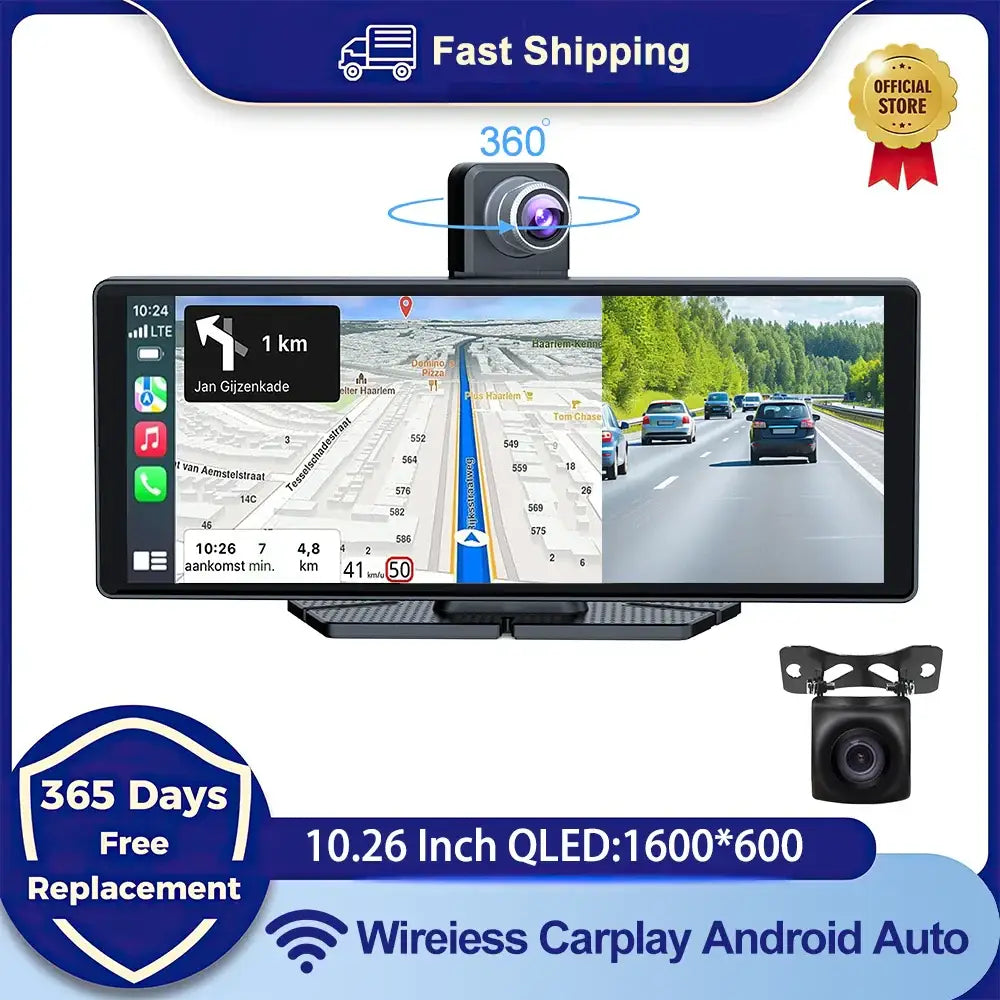
Voiture universelle 10,26" intelligente 4K 360 ° Caméra de tableau de bord DVR pour voiture rotative, sans fil, CarPlay et Android Auto, Bluetooth, WIFI, inversion arrière
Voiture universelle 10,26" intelligente 4K 360 ° Caméra de tableau de bord DVR pour voiture rotative, sans fil, CarPlay et Android Auto, Bluetooth, WIFI, inversion arrière
Couldn't load pickup availability
SPÉCIFICATIONS DÉTAILLÉES
CAR DVR: Dash Cam
AUTORADIO: ANDROID AUTO CARPLAY
Caractéristiques spéciales: Haut-parleur / microphone intégré, Lecteurs mp3, Contrôle vocal, Carplay, Android Auto, Inversion d'entrée, Écran partagé
Certification: CE
Choix: oui
Din: un din
Est écran tactile: Oui
Formatage de supports numériques: CD
Garantie: 1 an
Langue OSD: Chinois (Simplifié), Chinois (Traditionnel), POLONAIS, allemand, Russe, Français, coréen, Néerlandais, Tchèque, Portugais, Japonais, Turc, UKRAINIEN, hébreu, Espagnol, Ourdou Inde, anglais
Nom de marque: autre
Origine: CN (Origine)
Poids de l'article: 1
Pour les marques/modèles de véhicules: Universel, universal
Produit chimique à haute préoccupation: Aucun
Résolution: 1280*480
Système D'exploitation: Linux
Taille D'écran: 10,25
Écran intégré: Oui
Stéréo Carplay DVR de voiture de 10,26 pouces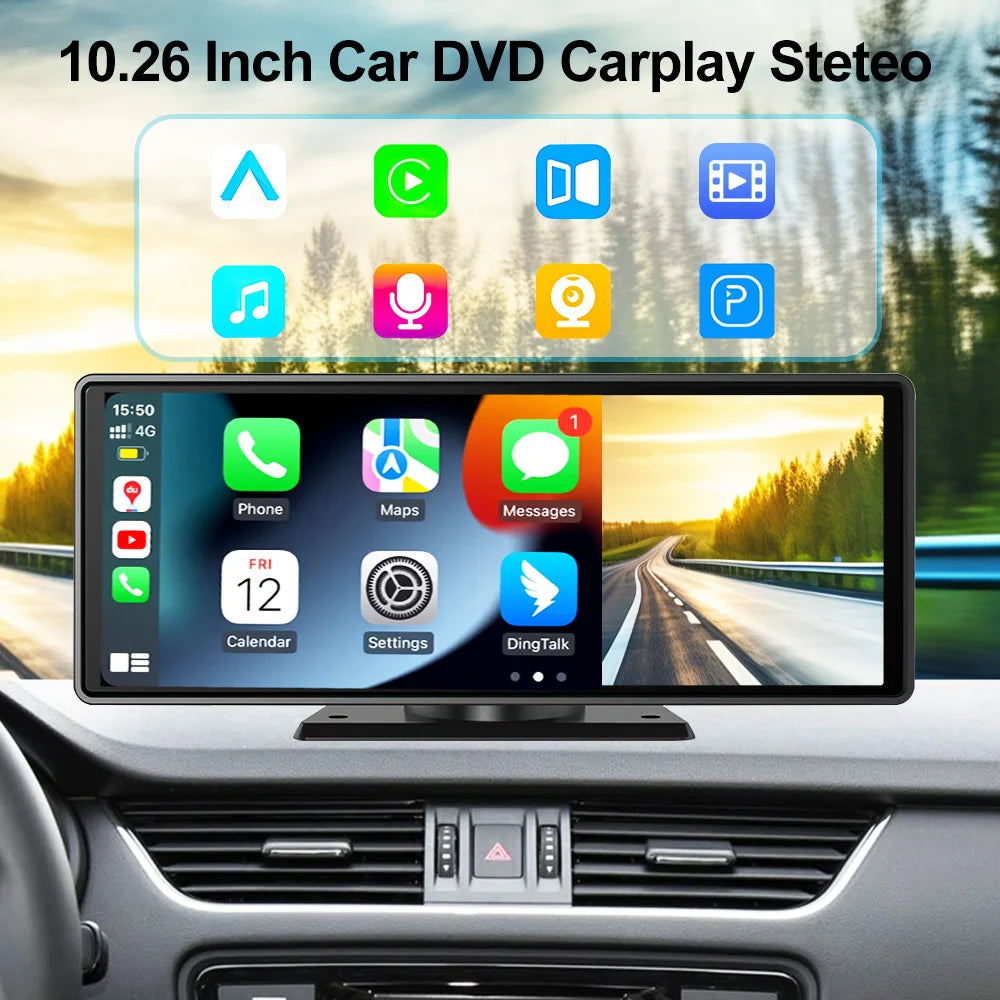
Dvr de voiture à écran intelligent CentralControl 10.26"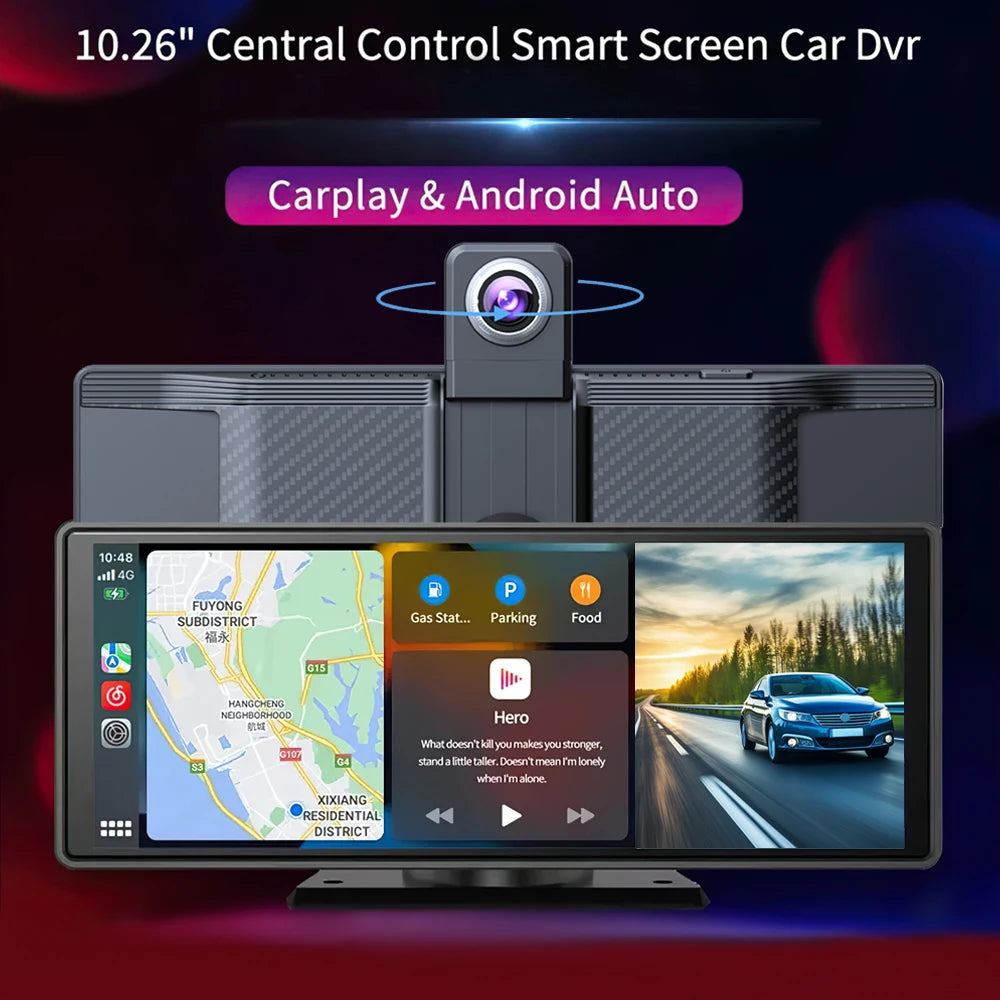
ANDROID ISO
Miroir sans fil AirPlay/Mirror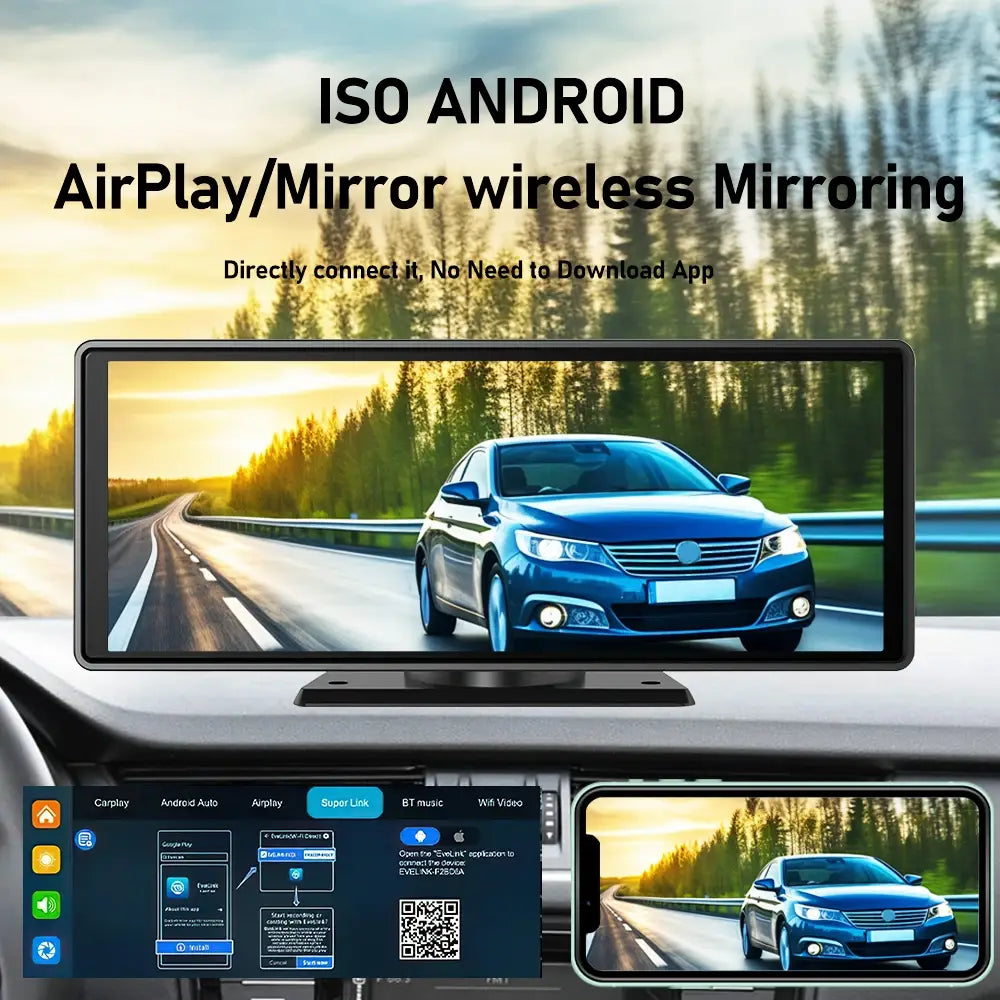
Prenez le contrôle vocal avec Siri et Google Assistant !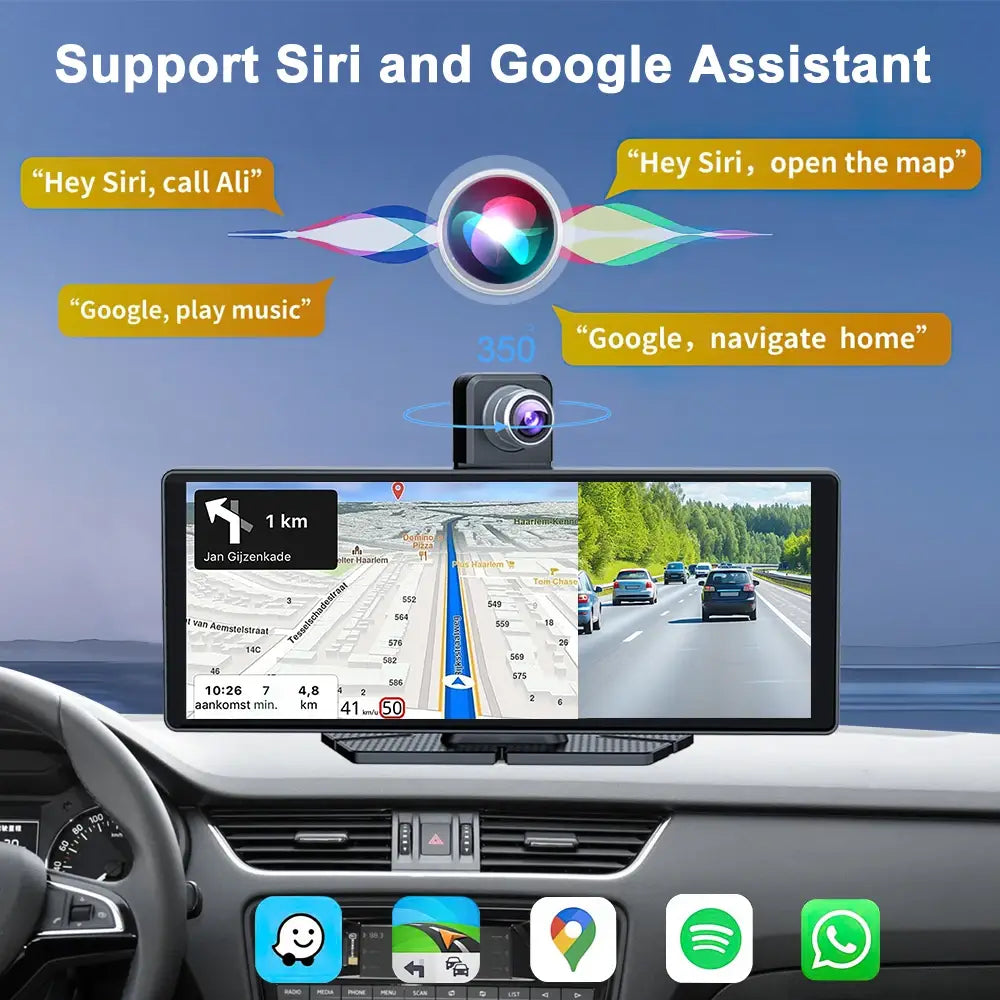 Avant 1080P 170°grand angle arrière AHD720P
170° grand angle inversé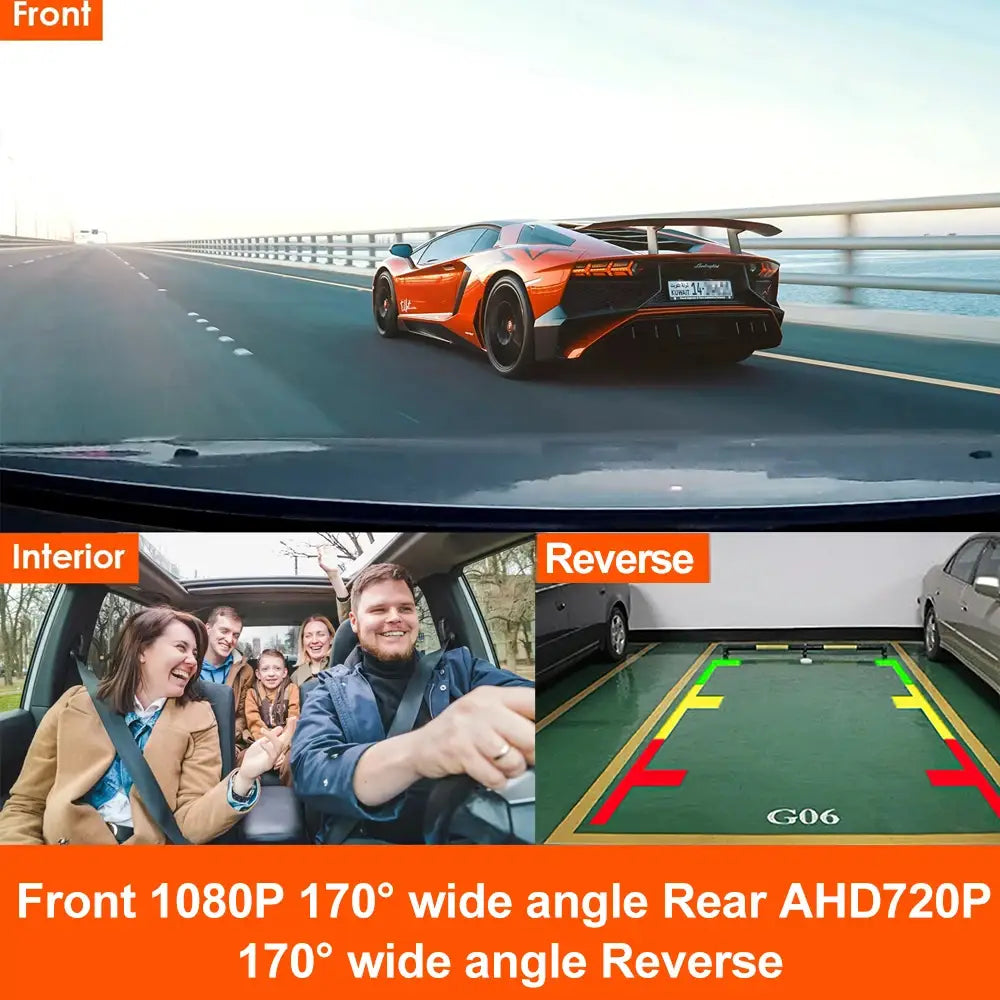
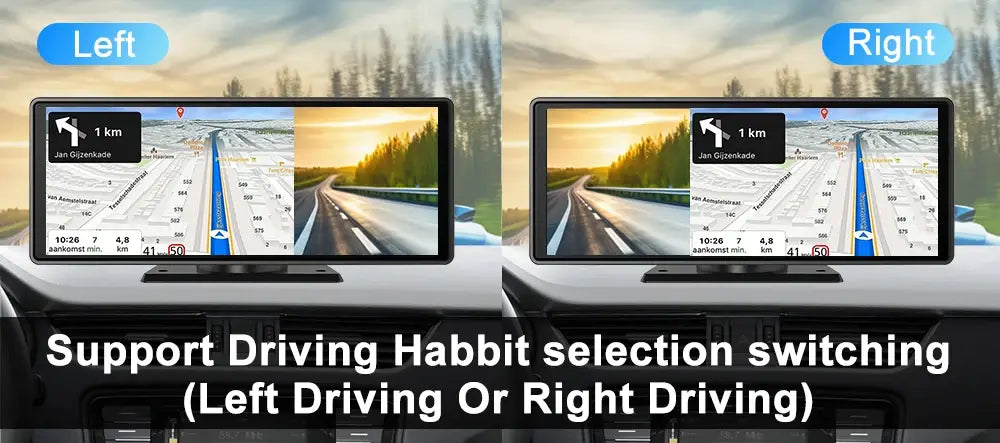
Prise en charge de la commutation de sélection de Driving Habbit
(Conduction à gauche ou conduite à droite)
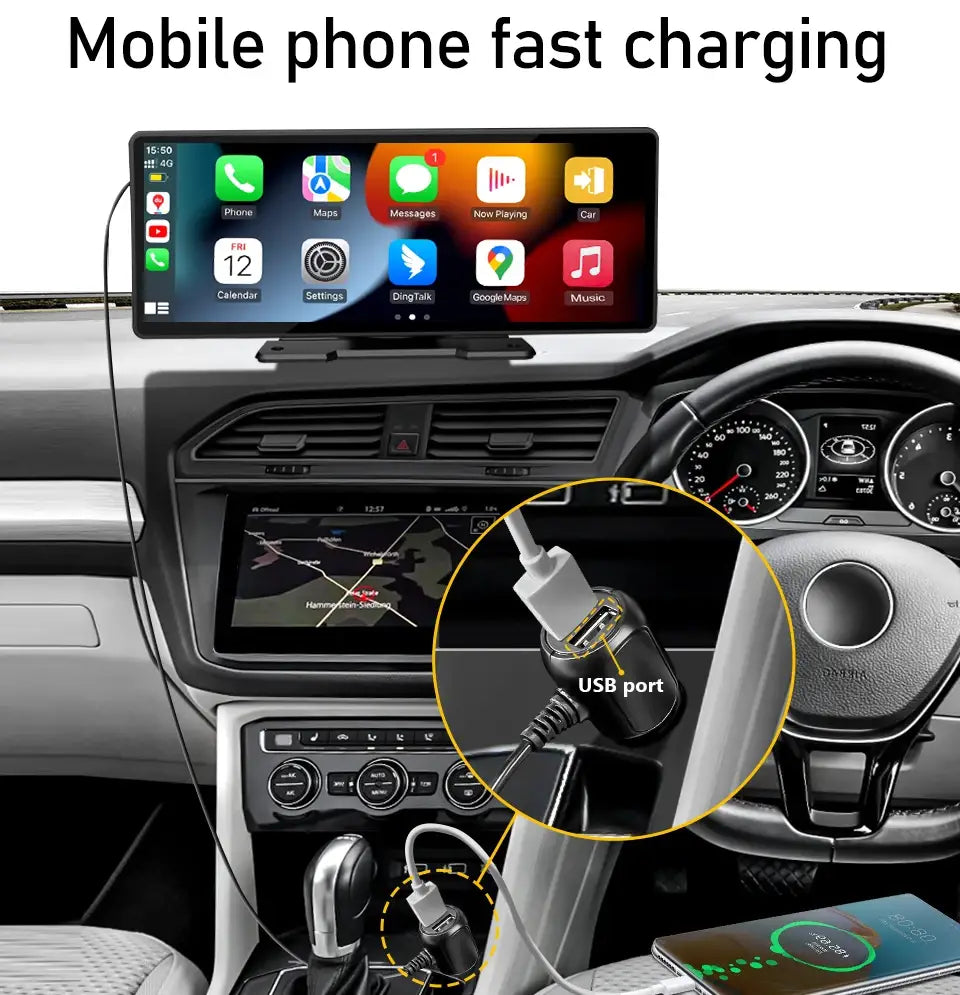
Moniteur tactile IPS K-Play Easy-Mount 7"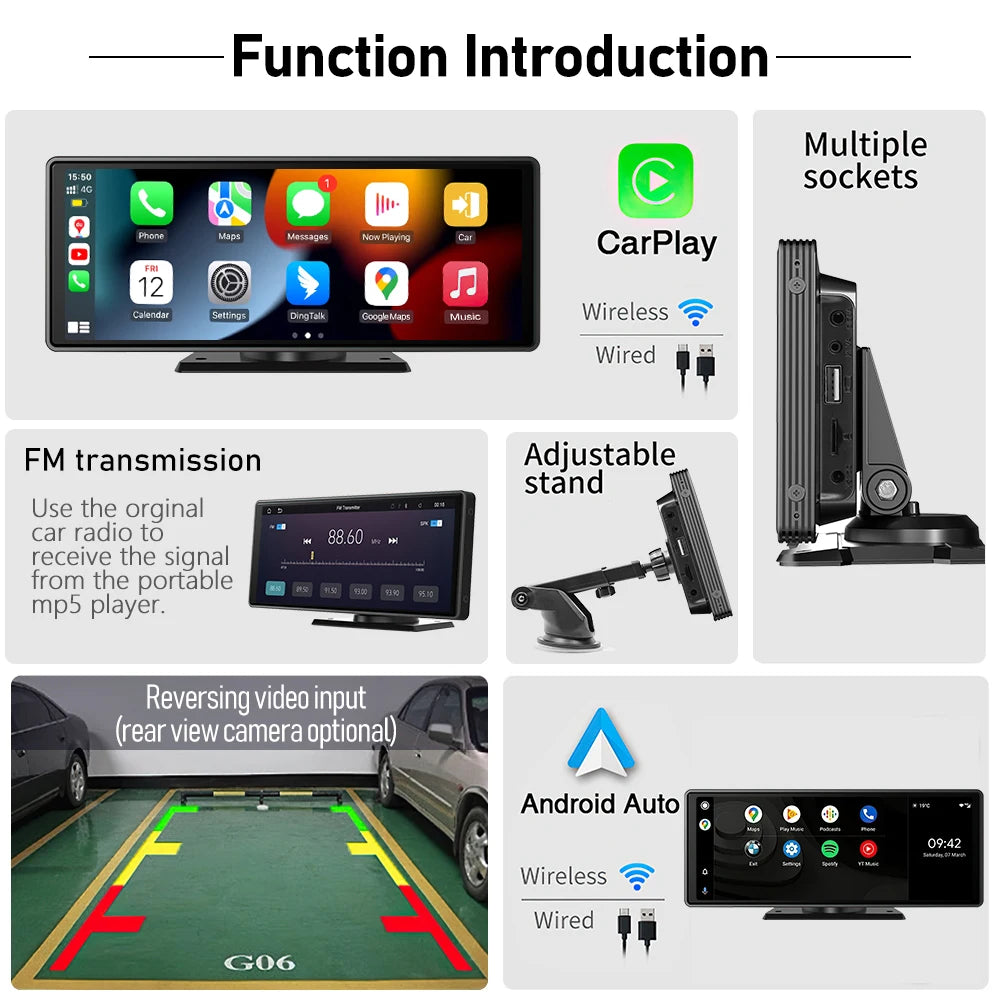 Chargement rapide du téléphone portable
Carplay sans fil/Android Auto sans fil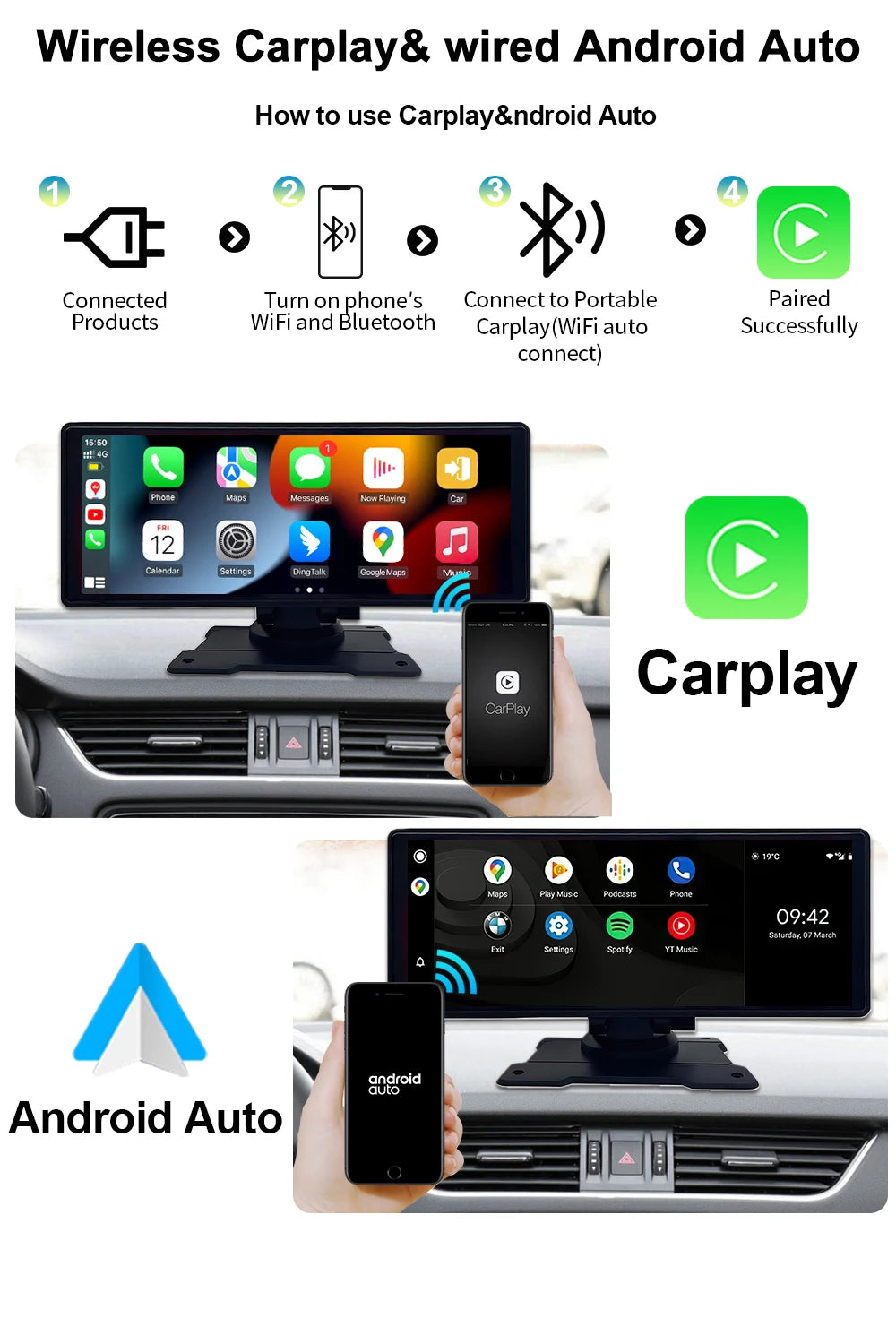
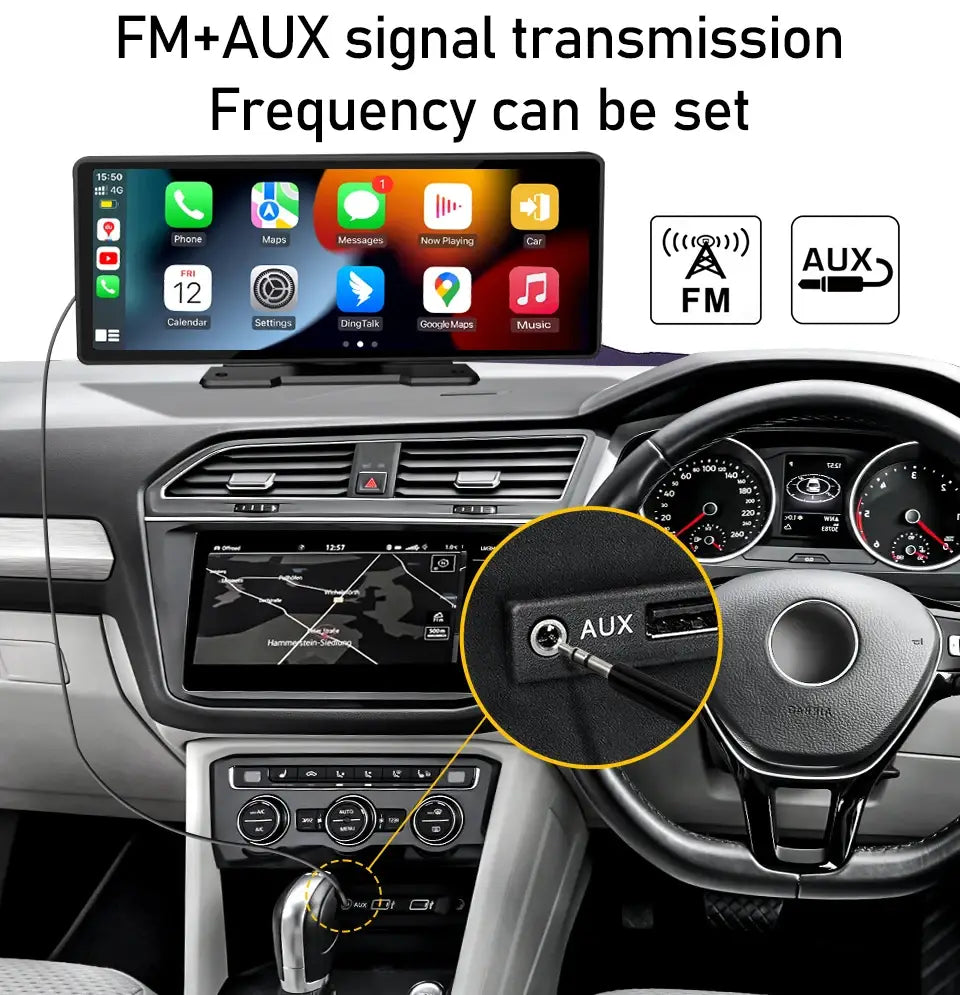
Transmission du signal FM+AUX
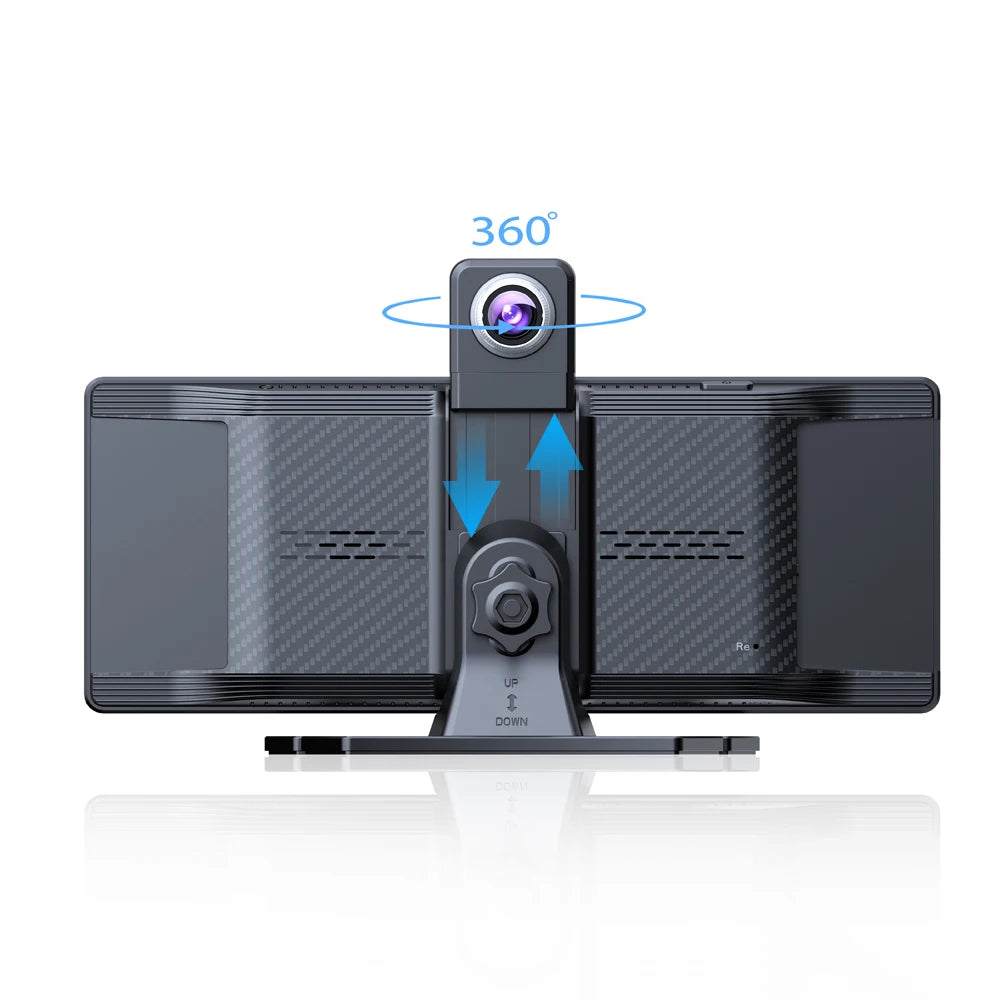
Caméra
Peut être externe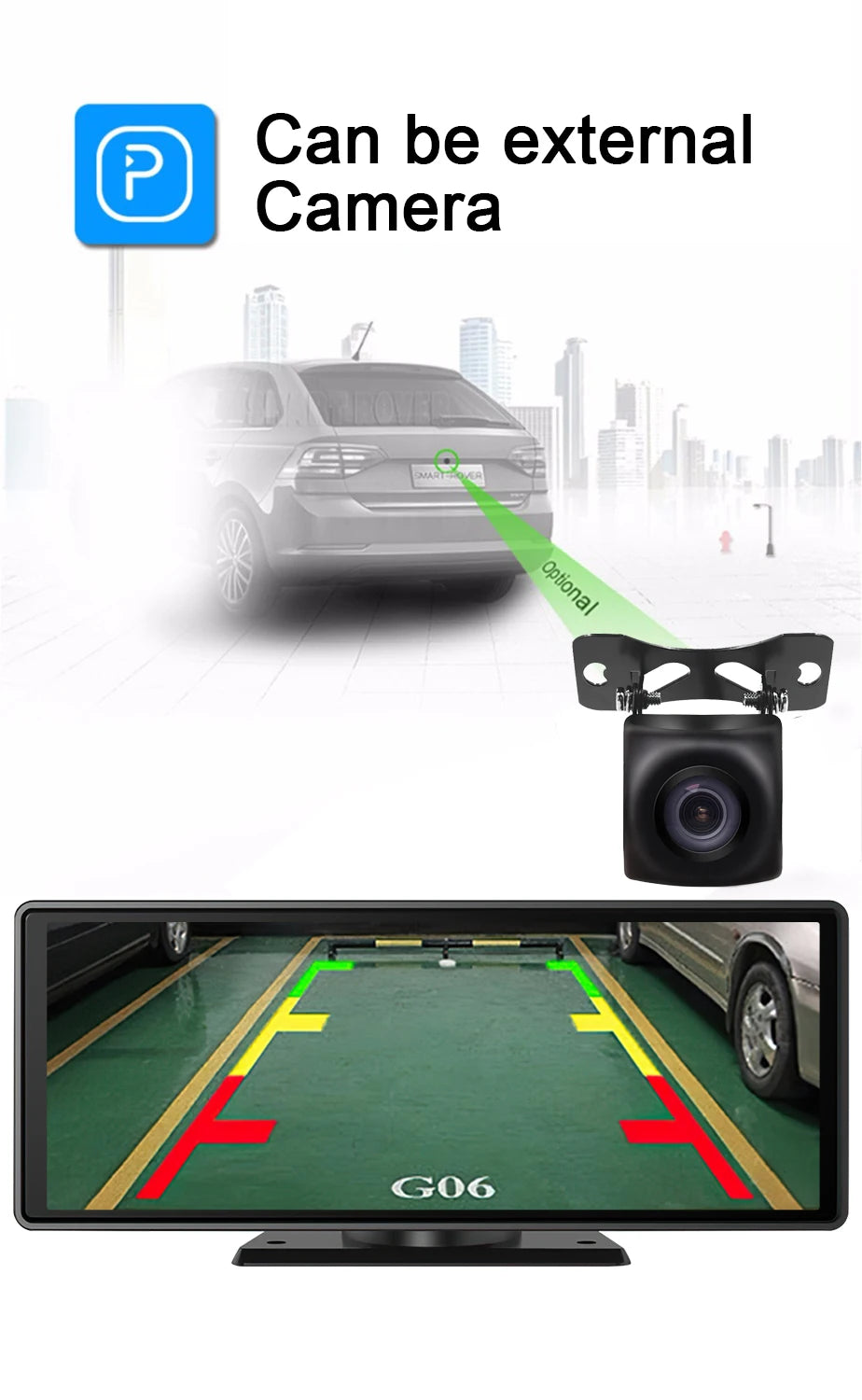
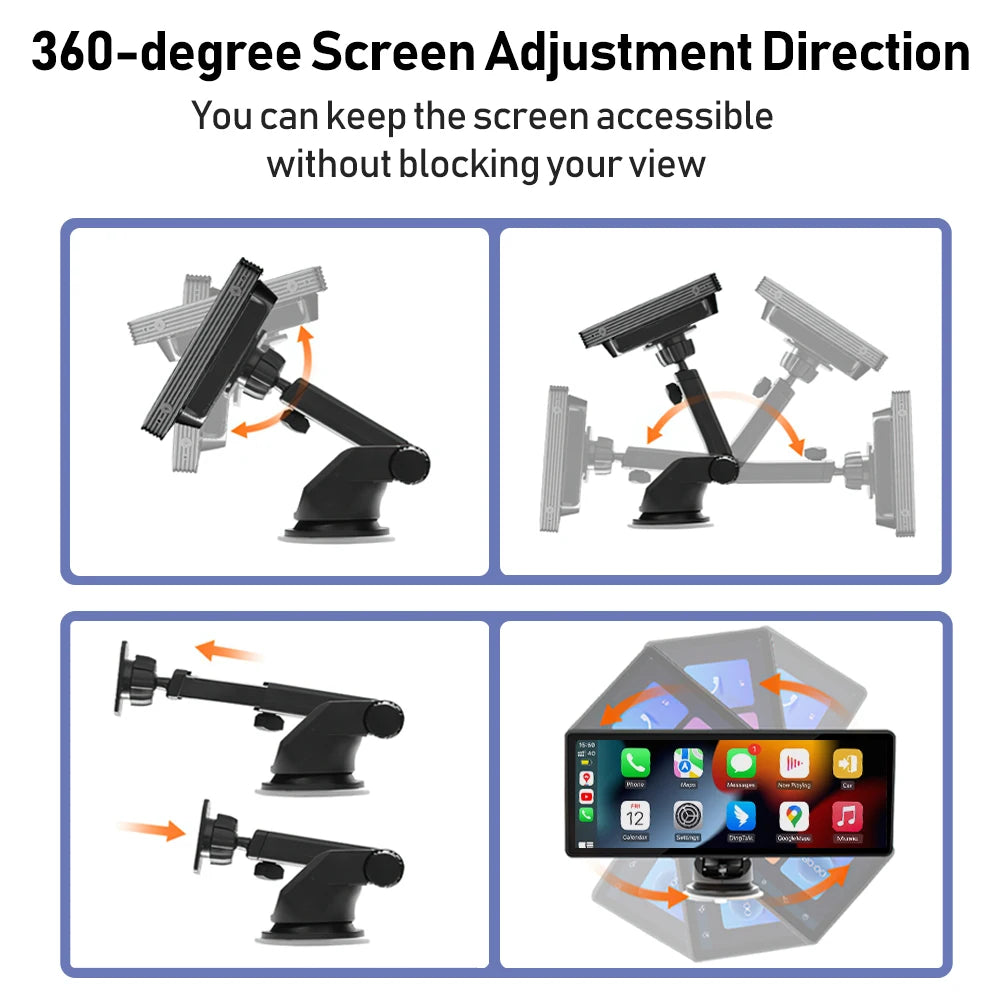
360°Angle de vue réglable
 Bluetooth 5.1 rend la conduite sûre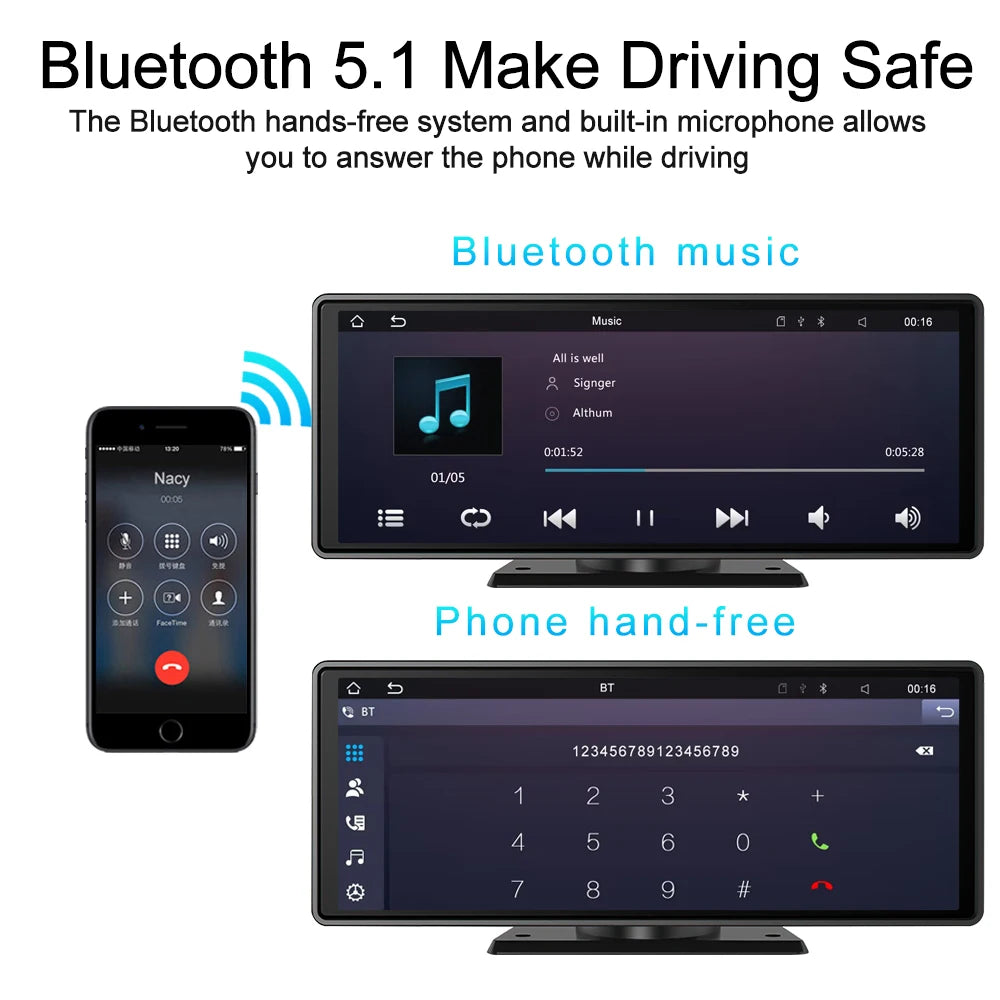
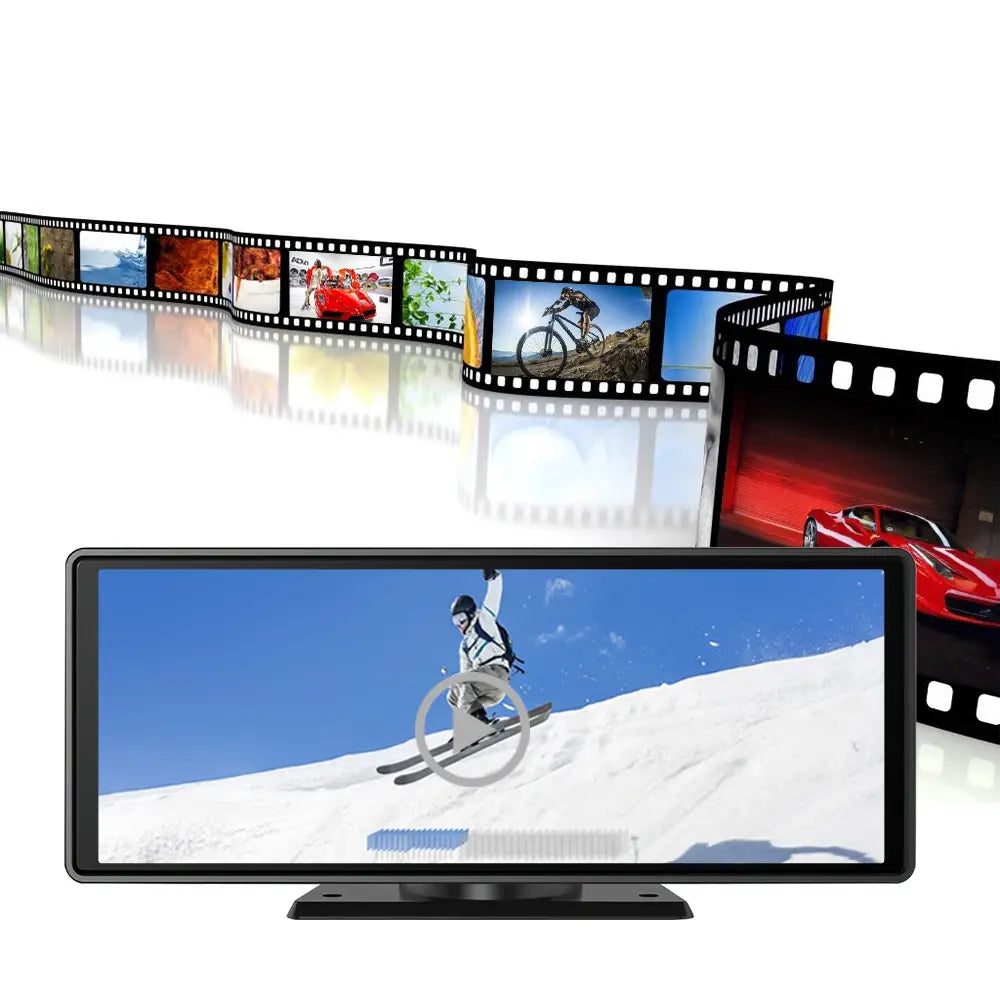 12NMprocessrfastervitesse et moins dissipation thermique
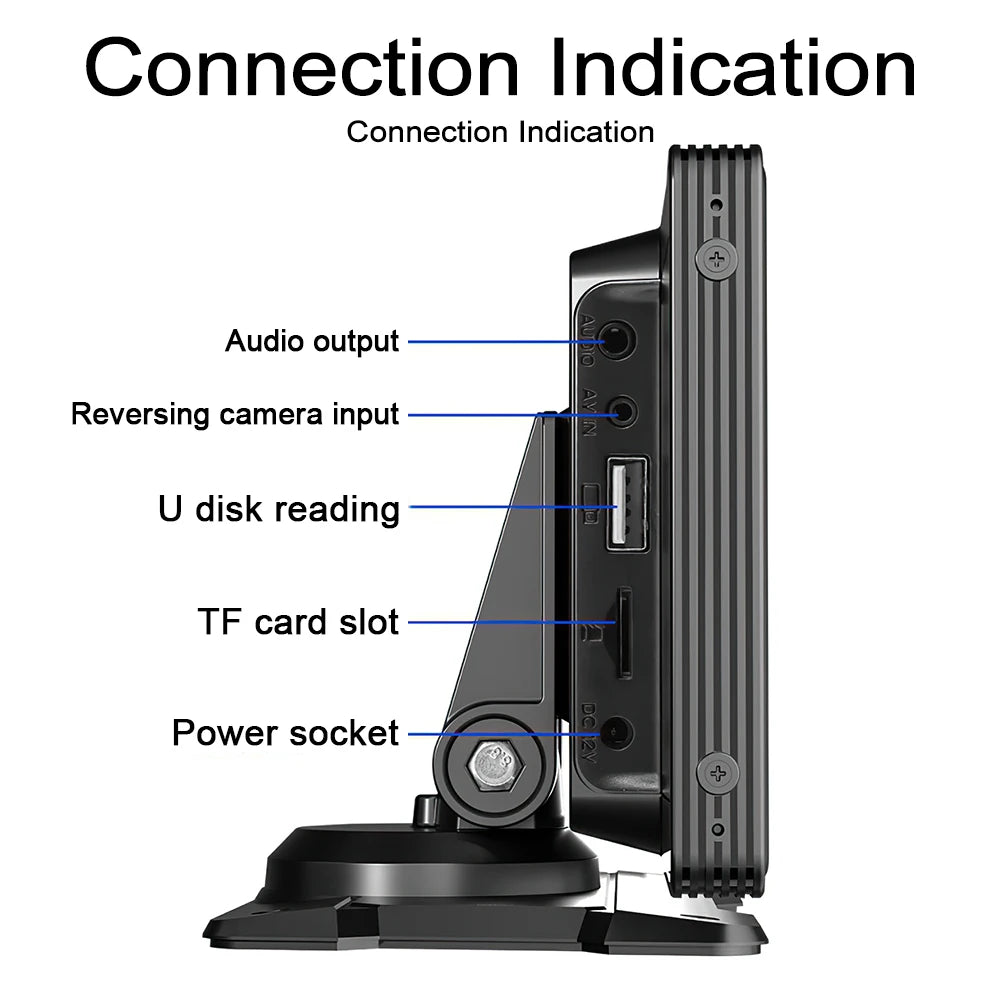
 Peut être une caméra externeIndication de connexion
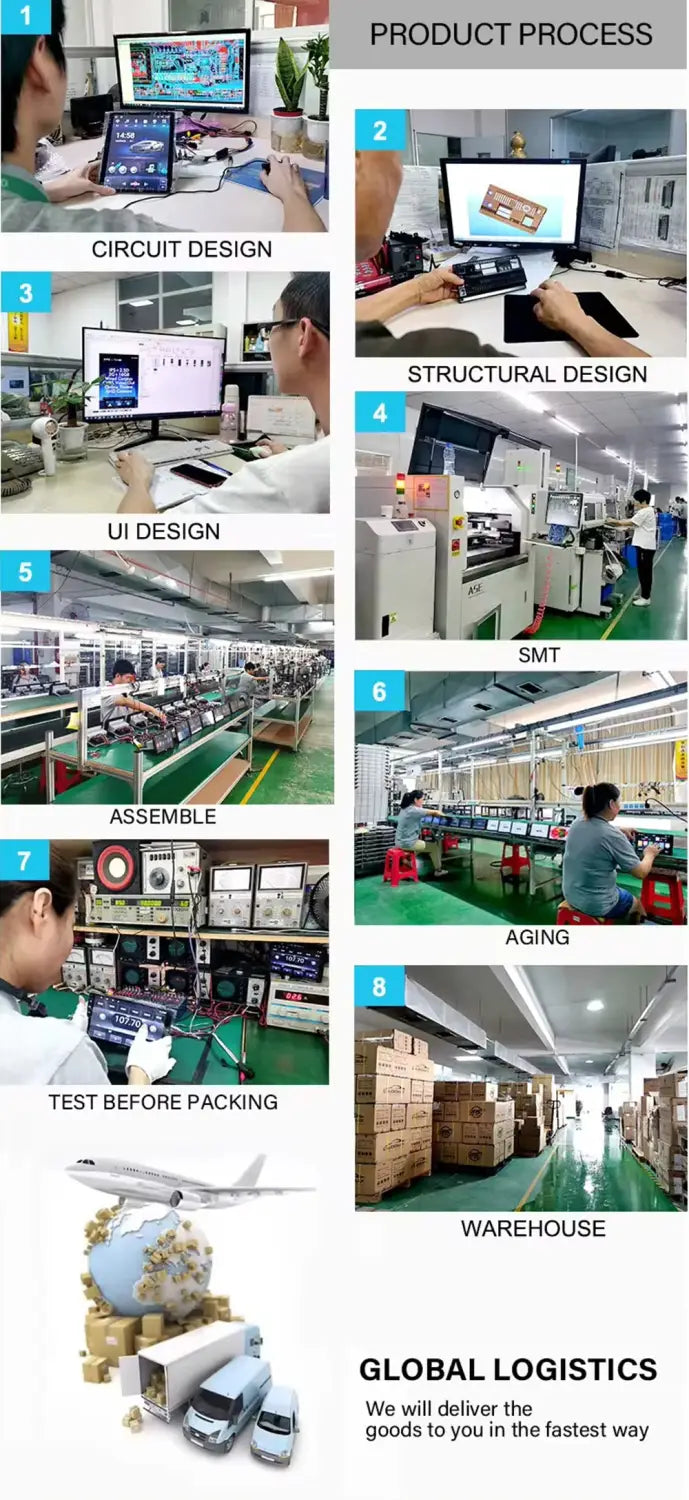
 Profil de l'entreprise
 Certifications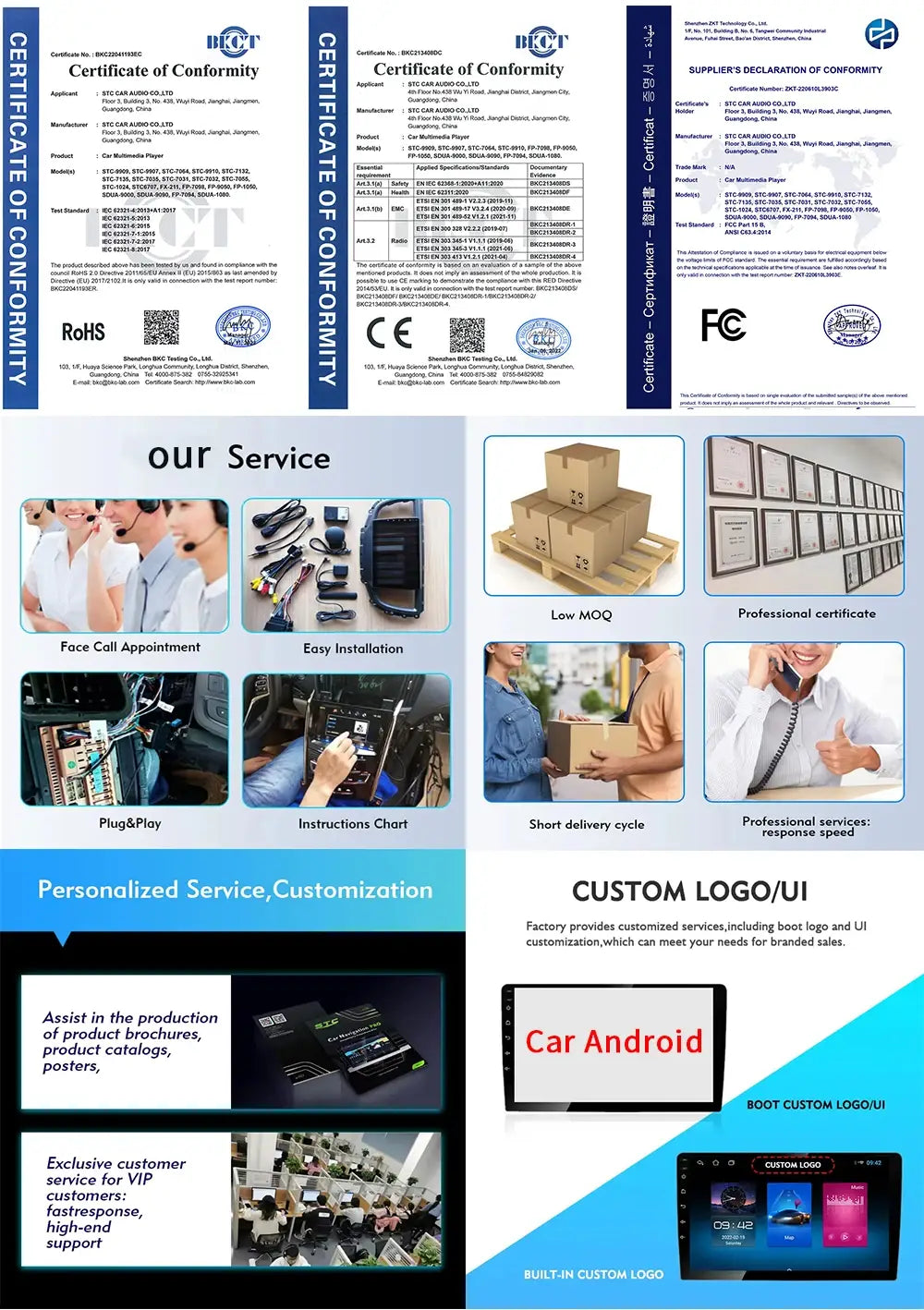
FAQ :
1 : Cet appareil est-il adapté à ma voiture?
Il s'agit d'une autoradio universelle de 7", il suffit de la fixer sur la console centrale ou de la fixer au pare-brise, et vous obtiendrez un compagnon de voiture idéal.
2 : Comment connecter Carplay/Android Auto sans fil?
Associez d'abord le téléphone mobile avec Bluetooth, puis connectez-vous au signal WIFI. Une fois les deux connectés, Carplay/Android Auto passe automatiquement à l'interface correspondante.
3 : Comment connecter Carplay filaire/Android Auto?
Il peut être connecté via le câble de données du téléphone portable, veuillez faire attention à utiliser le câble de voiture d'origine qui peut être utilisé pour la transmission de données.
4 : Comment connecter le airplay?
Complétez d'abord le paramètre : réglage - lien téléphonique - périphérique I0S (iso mirror) / connexion sans fil (airplay), une fois le paramètre terminé, redémarrez l'autoradio pour utiliser la fonction airplay normalement.
5 : Pourquoi n’y a-t-il pas de son de l’appareil?
1.Le câble AUX est inséré et le commutateur de l'émetteur FM est allumé.
2.Lorsque l'interrupteur de l'émetteur FM est allumé, le haut-parleur n'émage aucun son.
6 : Est-il possible de transmettre l’audio aux haut-parleurs de la voiture via Bluetooth?
Non, uniquement via un câble AUX ou un canal FM.
7 : Comment synchroniser le son via FM?
Allumez le RÉSISTEUR FM de l'appareil, cliquez sur ON sur l'appareil, réglez le canal de l'autoradio sur une station vierge et réglez la radio sur l'appareil sur la même fréquence que la radio de la voiture, le réglage est terminé.
8 : Comment synchroniser le son via un câble AUX?
Recherchez le câble AUX dans l'emballage, puis connectez une extrémité du câble au port AUDIO en haut à gauche de l'appareil, connectez l'autre extrémité au port AUX-IN de la voiture et entrez dans l'interface de lecture AUX de la voiture. radio pour synchroniser le son - Configurer.
9 : Pourquoi l’écran ne s’allume-t-il pas?
1.Vérifiez si l'alimentation est correctement branchée.Si une extrémité de l'allume-cigare est installée en place, le voyant de l'USB s'allumera et l'autre extrémité sera connectée au port d'alimentation DC 12 V le plus bas sur le côté gauche de l'appareil.
2.Après avoir confirmé que l'appareil est allumé, si l'écran n'est toujours pas allumé, il y a un bouton de réinitialisation à l'arrière de l'appareil, appuyez et maintenez pendant 3 secondes.
3.Problèmes logiciels, vous pouvez mettre à niveau le logiciel, veuillez contacter le service client.
10 : Que dois-je faire si les boutons tactiles ne fonctionnent pas après la mise à niveau?
Suivez la vidéo de mise à niveau, le processus de mise à niveau prend deux fois et une seule mise à niveau peut empêcher les boutons tactiles au bas de l'appareil de fonctionner.(Veuillez contacter le service client pour une mise à niveau du logiciel et une mise à niveau de la vidéo).
11 : Que dois-je faire si l'écran est flou ou si je ne vois pas clairement l'écran lorsque je porte des lunettes de soleil?
Ajustez les paramètres VCOM dans les paramètres (si vous devez utiliser la vidéo, veuillez contacter le service client).
12 : Puis-je utiliser la caméra arrière de la voiture d'origine/une autre marque?
Non, seule la caméra arrière de Grandnavi est prise en charge, la caméra de la voiture d'origine/autres marques ne convient pas à l'appareil.
13 : Comment installer le support?
1.Installation du pare-brise avant : fixez le support au pare-brise avant via la ventouse adhésive
2. Installation de la console centrale : Adsorbez le support de la console centrale grâce à la ventouse adhésive. Si la surface de la console centrale n'est pas suffisamment lisse, vous pouvez verrouiller le support de montage sur la console centrale avec des vis et la stabilité du support sera améliorée.